
Cuando estás escribiendo un documento en Word muchas veces necesitas separar secciones, crear divisores o hacer líneas horizontales para organizar mejor el contenido. Lo interesante es que no necesitas buscar herramientas en el menú: Word puede crear líneas automáticamente usando solo el teclado.
Estos métodos funcionan en la mayoría de versiones modernas de Microsoft Word y son mucho más rápidos que insertar formas manualmente.
A continuación verás las formas más fáciles de hacer una línea en Word usando solo el teclado.
Método más rápido: usar tres guiones
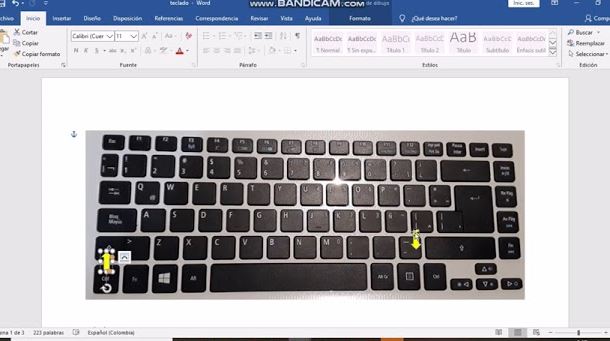
La forma más sencilla de crear una línea horizontal es escribir tres guiones seguidos.
Pasos
- Coloca el cursor donde quieres la línea.
- Escribe:
---
- Presiona Enter.
Word automáticamente convertirá los guiones en una línea horizontal completa.
Este método es el más utilizado porque funciona de inmediato.
Crear una línea doble con el teclado
Si quieres una línea más gruesa o decorativa puedes usar el símbolo de igual.
Pasos
Escribe:
===
Luego presiona Enter.
Word creará una línea doble horizontal, ideal para separar títulos o secciones importantes.
Crear una línea gruesa
También puedes hacer una línea más marcada utilizando el símbolo de guion bajo.
Pasos
Escribe:
___
Luego presiona Enter.
Esto generará una línea gruesa que ocupa todo el ancho del documento.
Crear una línea punteada
Si quieres un estilo diferente puedes usar asteriscos.
Pasos
Escribe:
***
Luego presiona Enter.
Word insertará una línea decorativa punteada.
Este tipo de línea se usa mucho en documentos informales o separadores visuales.
Crear una línea con almohadilla
Otro estilo que muchas personas no conocen utiliza el símbolo numeral.
Pasos
Escribe:
###
Presiona Enter.
Esto generará una línea más gruesa con estilo diferente.
Tabla rápida de combinaciones para hacer líneas en Word
| Símbolo | Resultado |
|---|---|
| — | línea simple |
| === | línea doble |
| ___ | línea gruesa |
| *** | línea punteada |
| ### | línea gruesa fuerte |
Solo necesitas escribir tres símbolos y presionar Enter.
Cómo eliminar una línea creada automáticamente
A veces Word crea la línea automáticamente y luego quieres quitarla.
Forma rápida
- Coloca el cursor justo arriba de la línea.
- Presiona Ctrl + Z.
Esto deshace la línea inmediatamente.
Otra forma
- Coloca el cursor sobre la línea.
- Ve a Bordes en el menú.
- Selecciona Sin borde.
Método alternativo: usar atajo con bordes
También puedes crear líneas desde el menú de bordes.
Pasos
- Escribe una línea de texto.
- Selecciónala.
- Ve a Bordes.
- Elige borde inferior.
Word agregará una línea debajo del texto.
Este método se usa mucho en documentos formales.
Errores comunes al intentar hacer una línea en Word
No presionar Enter
Si solo escribes los símbolos y no presionas Enter, Word no convertirá la línea.
Usar espacios entre símbolos
Debe escribirse así:
---
y no así:
- - -
Tener desactivada la autocorrección
Si la función de formato automático está desactivada, Word no generará las líneas automáticamente.
Preguntas frecuentes
¿Por qué Word no crea la línea automáticamente?
Puede ocurrir porque el formato automático está desactivado en la configuración de Word.
¿Se pueden hacer líneas verticales con el teclado?
No directamente con este método. Para líneas verticales normalmente se utilizan formas o tablas.
¿Este método funciona en todas las versiones de Word?
Sí, funciona en la mayoría de versiones modernas de Microsoft Word, incluyendo Word 2016, 2019 y Microsoft 365.
Conclusión
Hacer una línea en Word con el teclado es mucho más fácil de lo que parece. Solo necesitas escribir tres símbolos y presionar Enter para que Word genere automáticamente un separador horizontal.
Los métodos más usados son:
---para una línea simple===para línea doble___para línea gruesa***para línea punteada
Aprender estos pequeños atajos puede ahorrarte tiempo y ayudarte a crear documentos más organizados y profesionales.